【AWS入門】AWSアカウント作成手順【初心者向け】
 satelite
はじめに
クラウドの代表格である「AWS」は個人から企業まで幅広く利用されています。
ITエンジニアとしてのスキルアップにも欠かせない存在です。
無料枠で利用可能なサービスもたくさんあるので、まず軽く触ってクラウドのイメージを掴みましょう。
この記事では、AWSのアカウント作成に必要なものとその手順を説明します。
「AWSとは」については、以下の記事で解説していますのでご覧になられていない方は、まずはこの記事をご参考ください。
AWSとは?初心者向けにわかりやすく解説【AWS入門】 | 今日のサーバーは快晴です
忙しい人向けのざっくり解説Amazon社が提供するクラウドコンピューティングサービスサーバやストレージ、データベースなどを従量課金で利用必要なリソースを柔軟に、迅速…
 今日のサーバーは快晴です
AWSアカウントの作成
1.必要な情報を揃える
まずはAWSアカウント作成のために必要な情報を準備します。以下の通りです。
- メールアドレス
- 料金支払い用カード情報
- 英語表記の住所情報
- 電話番号
2.アカウント作成
必要な情報を揃えたら、さっそくAWSアカウントの作成を行います。
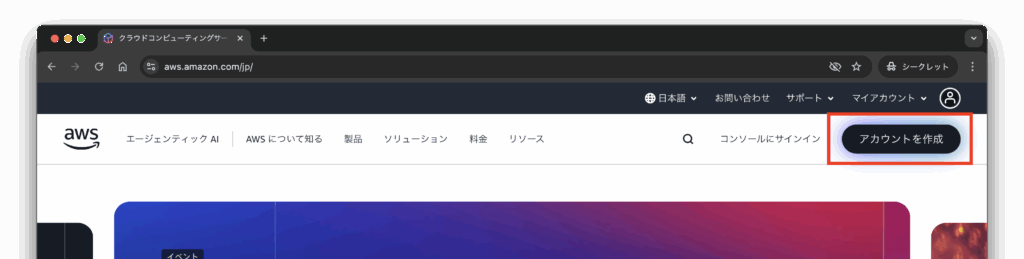
公式HPにアクセスし、「アカウントを作成」ボタンをクリックします。
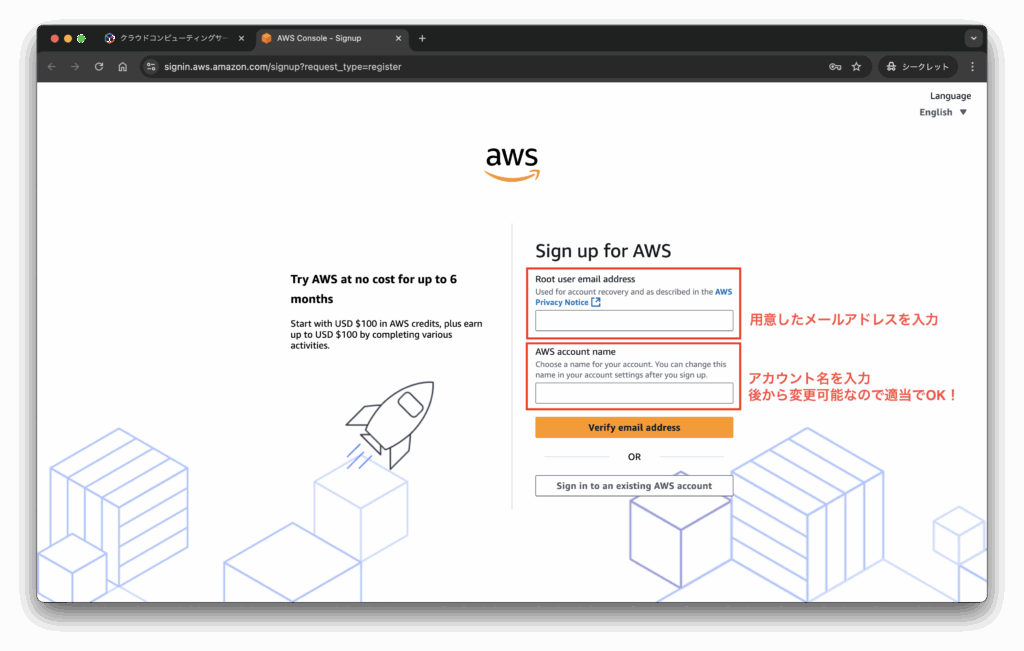
メールアドレスとアカウント名を入力して次へ。
入力したメールアドレスに検証用コードが届くため、コードをコピーします。
コピーした検証用コードを入力して次へ進みます。
なお、コードの入力が間に合わなかった場合は再送ボタンでもう一度実行できます。
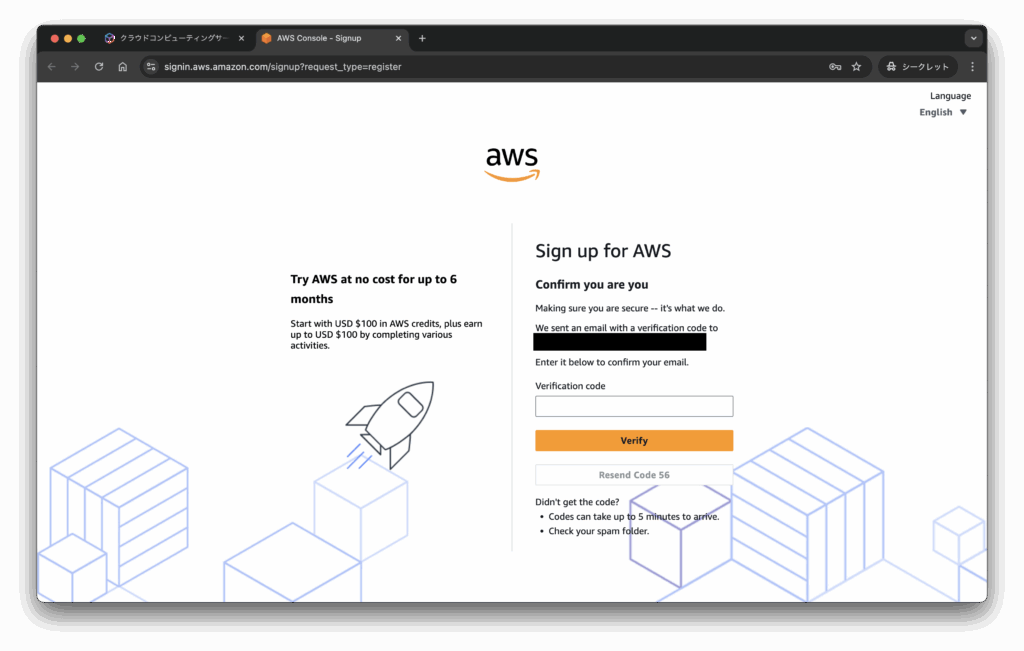
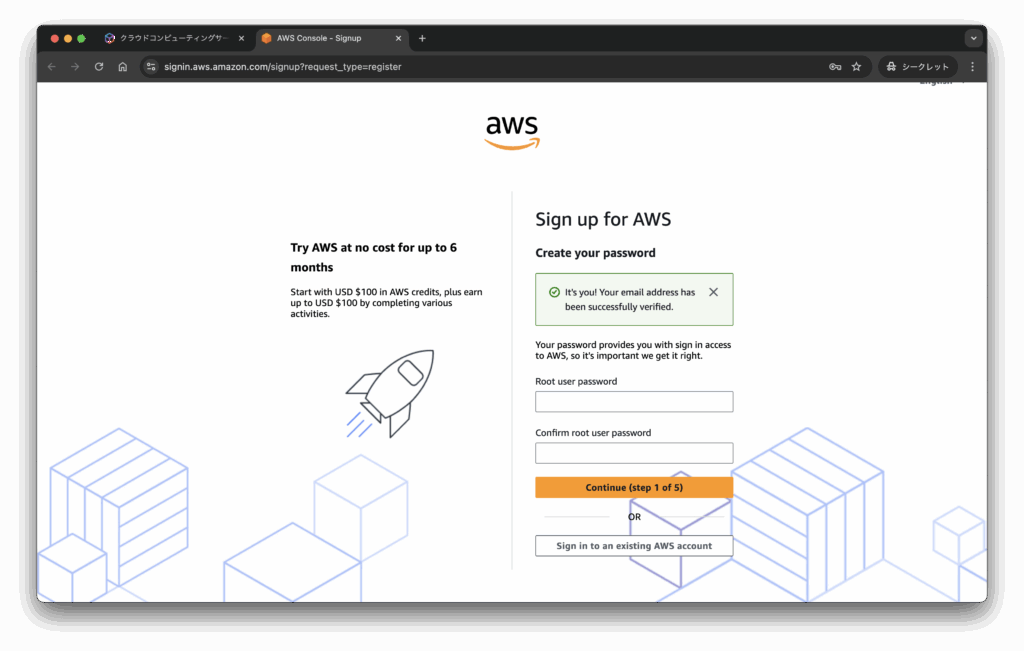
検証用コードを入力するとアカウントのパスワード入力画面に移行します。
パスワードは、8〜128文字で以下のルールを少なくとも3つは守る必要があります。
- 英字の大文字を含む
- 英字の小文字を含む
- 記号を含む
- 数字を含む
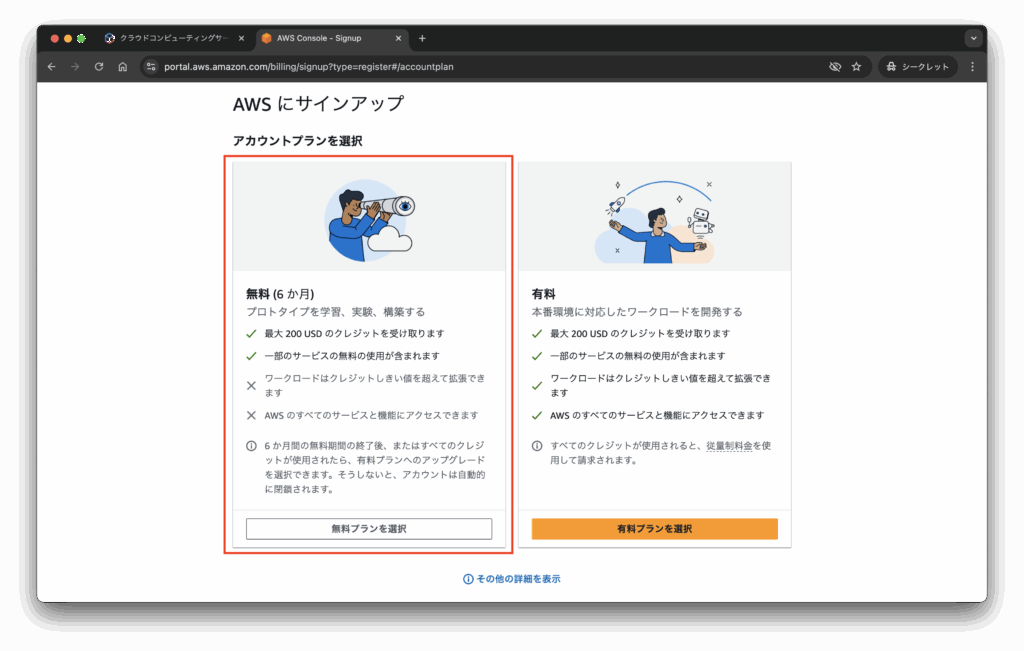
アカウントプランは無料プランで問題ないです。
本格的に利用する場合はあとで有料プランへアップグレードできます。
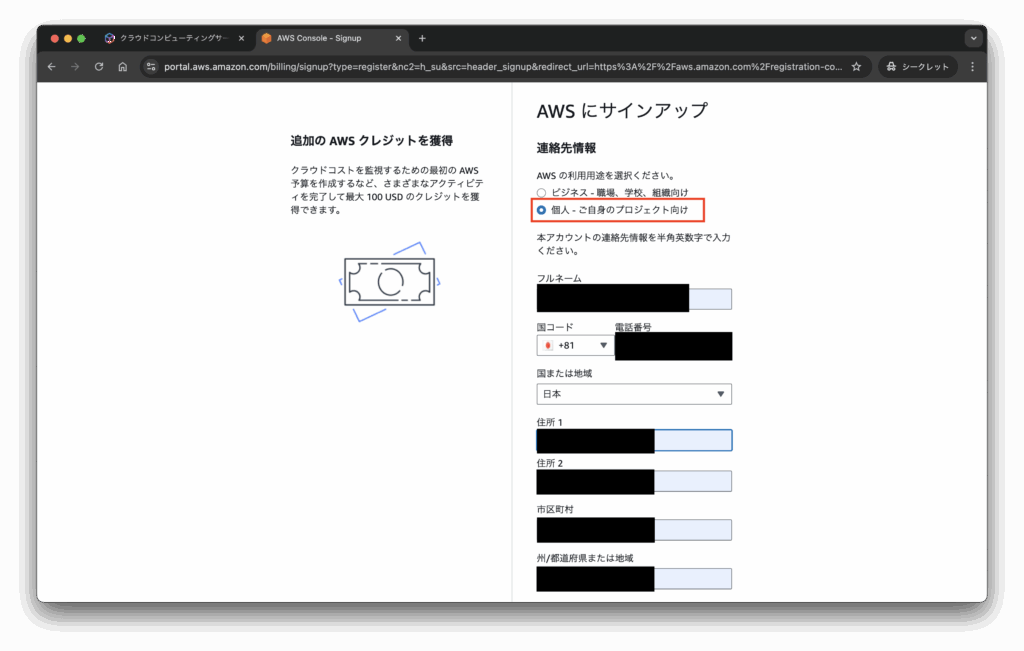
利用用途は目的に応じて選択してください。
今回は個人的な学習を主目的にしていますので個人を選択します。
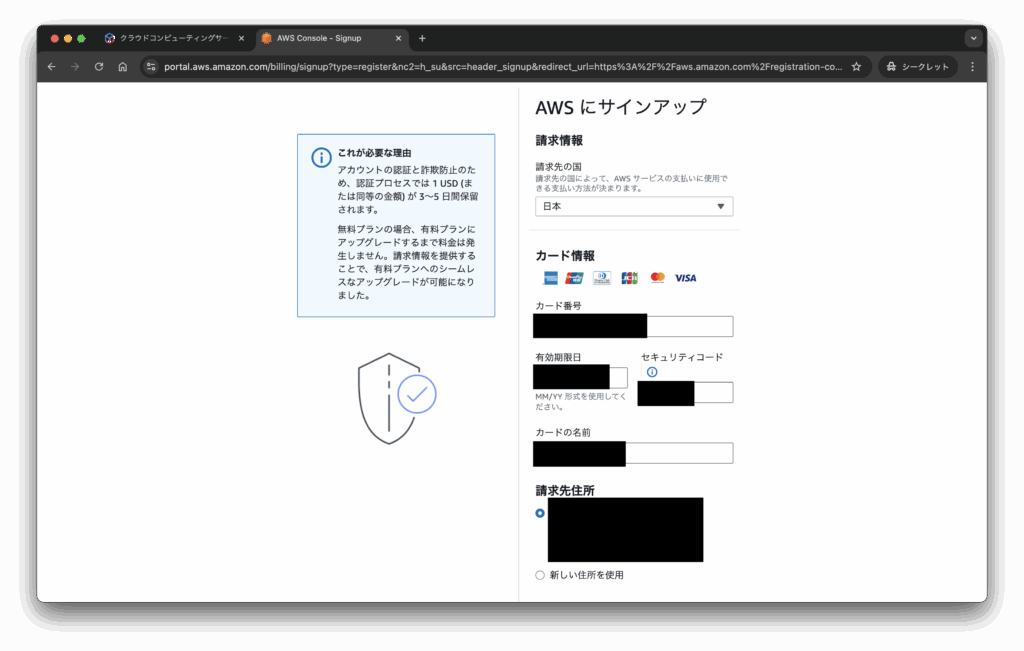
料金支払い用のカード情報を入力します。
AWSは各サービスを利用した分の費用を請求します。登録したカードから料金が支払われることになります。
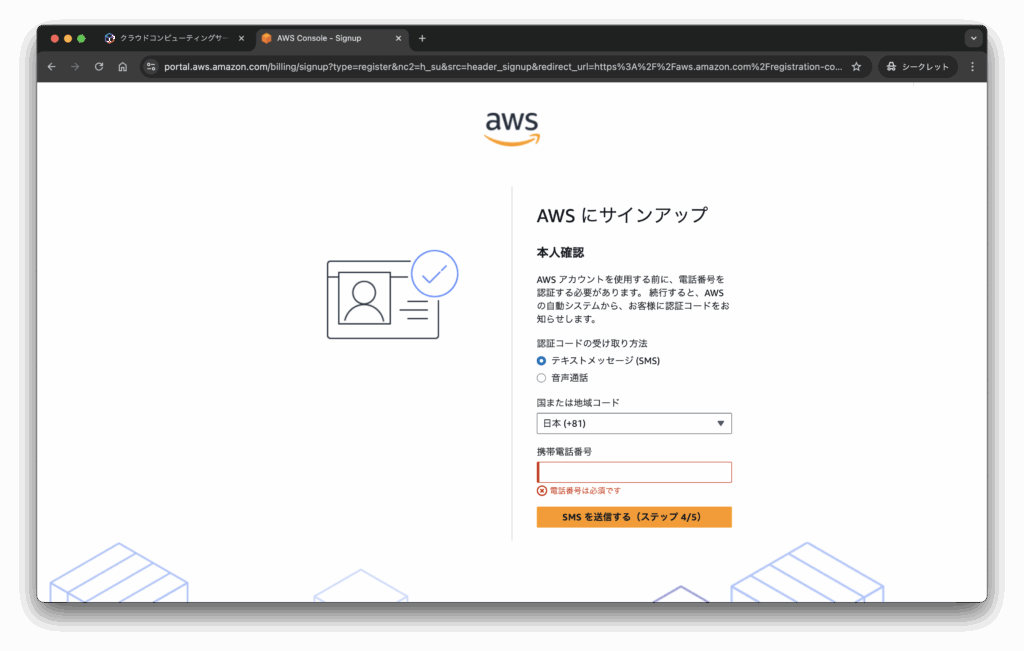
本人確認用に電話番号を入力します。
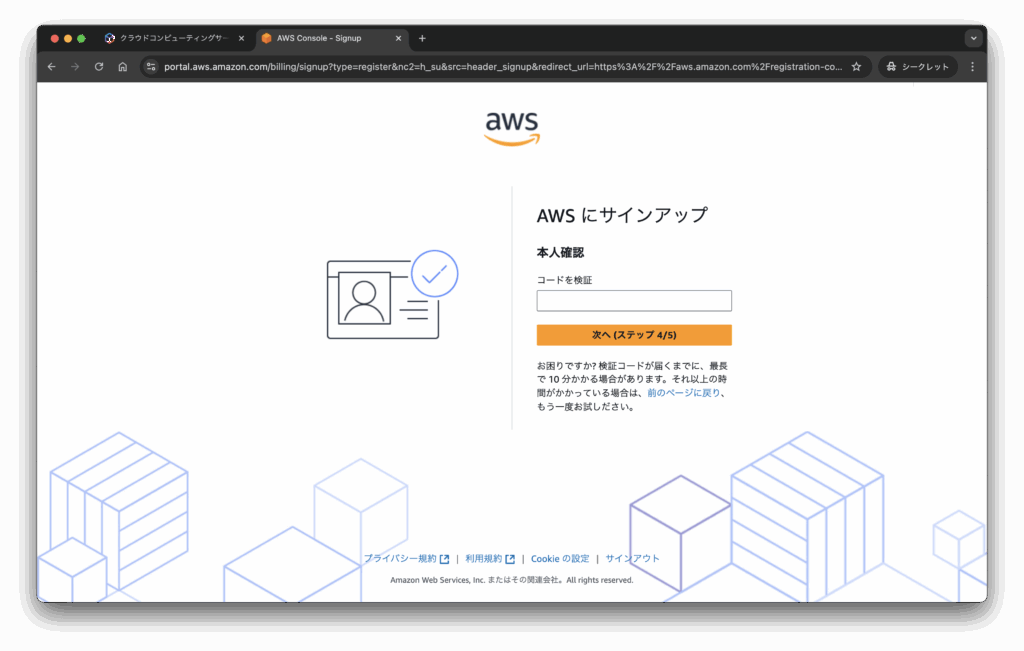
選択した方法でコードを受け取り、次の画面でコードを入力します。
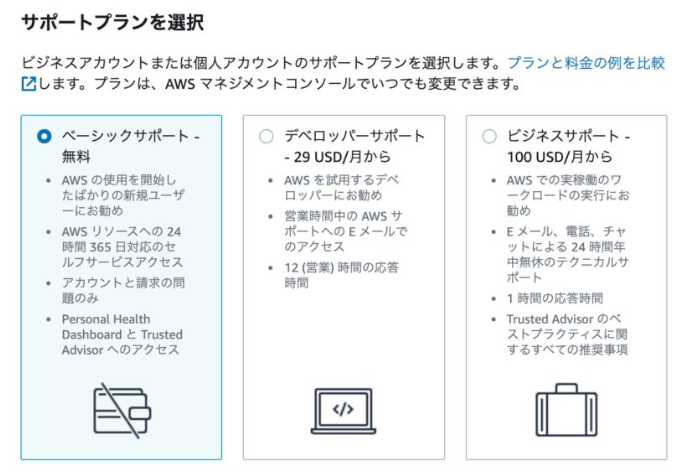
最後にサポートプランを選択します。
個人利用の場合はベーシック(無料)で問題ありません。
高額なプランになるにつれてサポートが充実化していきますが月額費用が高くなります。
以上でアカウント作成は完了です。
まとめと次のステップ
この記事で学んだこと
本記事ではAWSアカウントの作成手順を紹介しました。
アカウント作成に必要な情報を事前に用意していれば、すぐに作成が可能だったと思います。
次に進むためのステップ
最低限のセキュリティ設定を実施しましょう。
AWSアカウントにおけるユーザーの種類を理解し、どのようにユーザーを使い分けるべきかを学習します。